

每天滑開手機,
先看到喜歡的照片
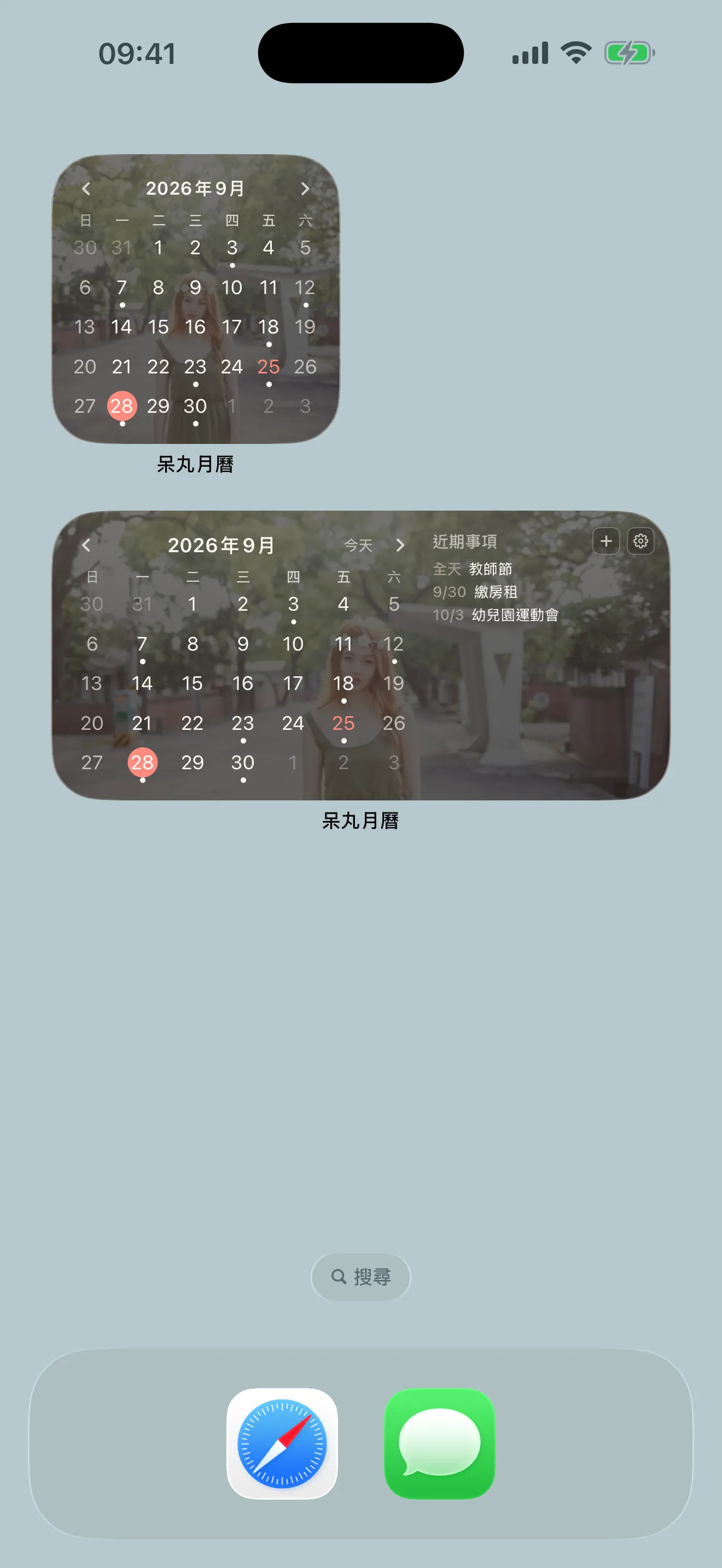
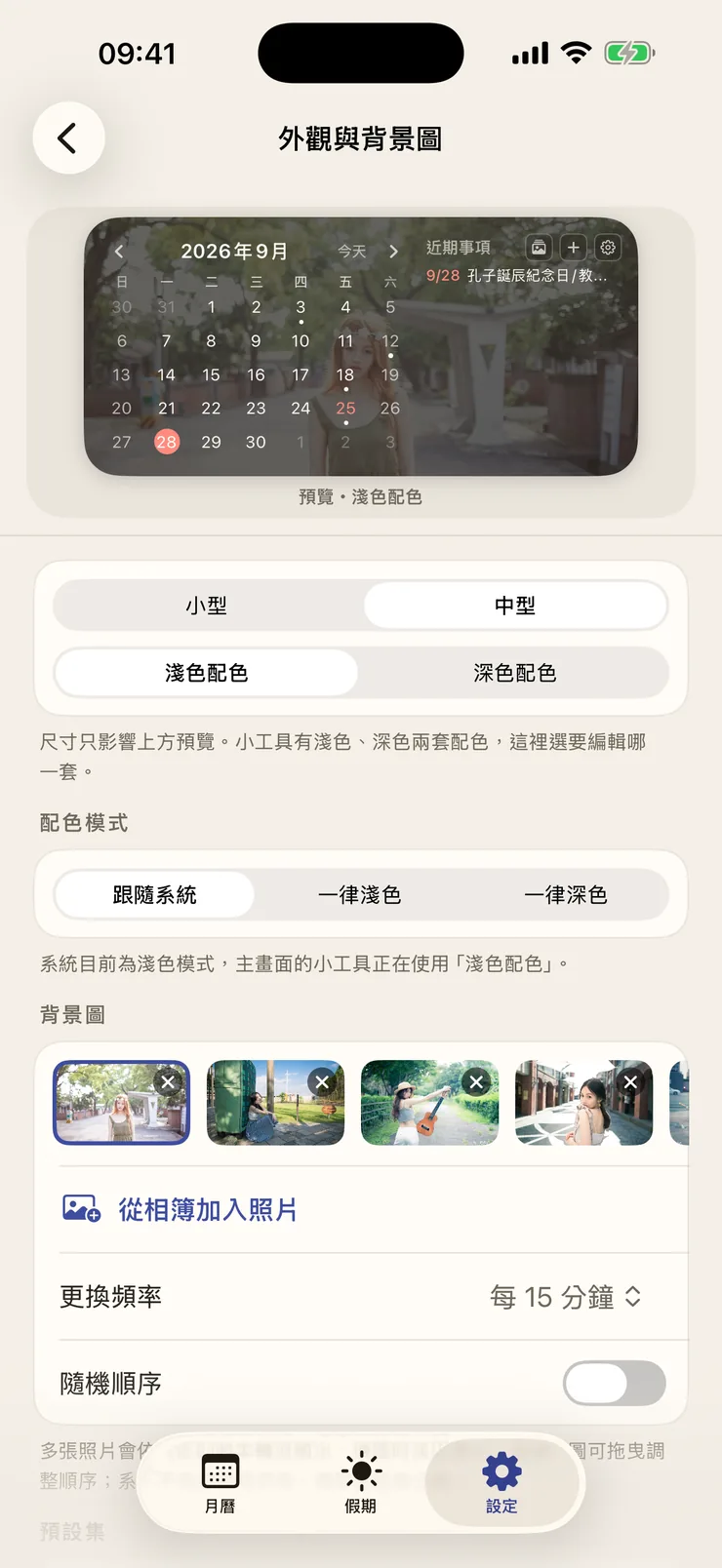
從相簿挑一張,就是小工具的背景。小型、中型都能放,Mac 桌面也可以。
- 照片太花看不清楚?把遮罩調深一點就好
- iPhone、iPad 進階版可以放好幾張照片,每隔一段時間換一張
放假、補班,
一眼就知道
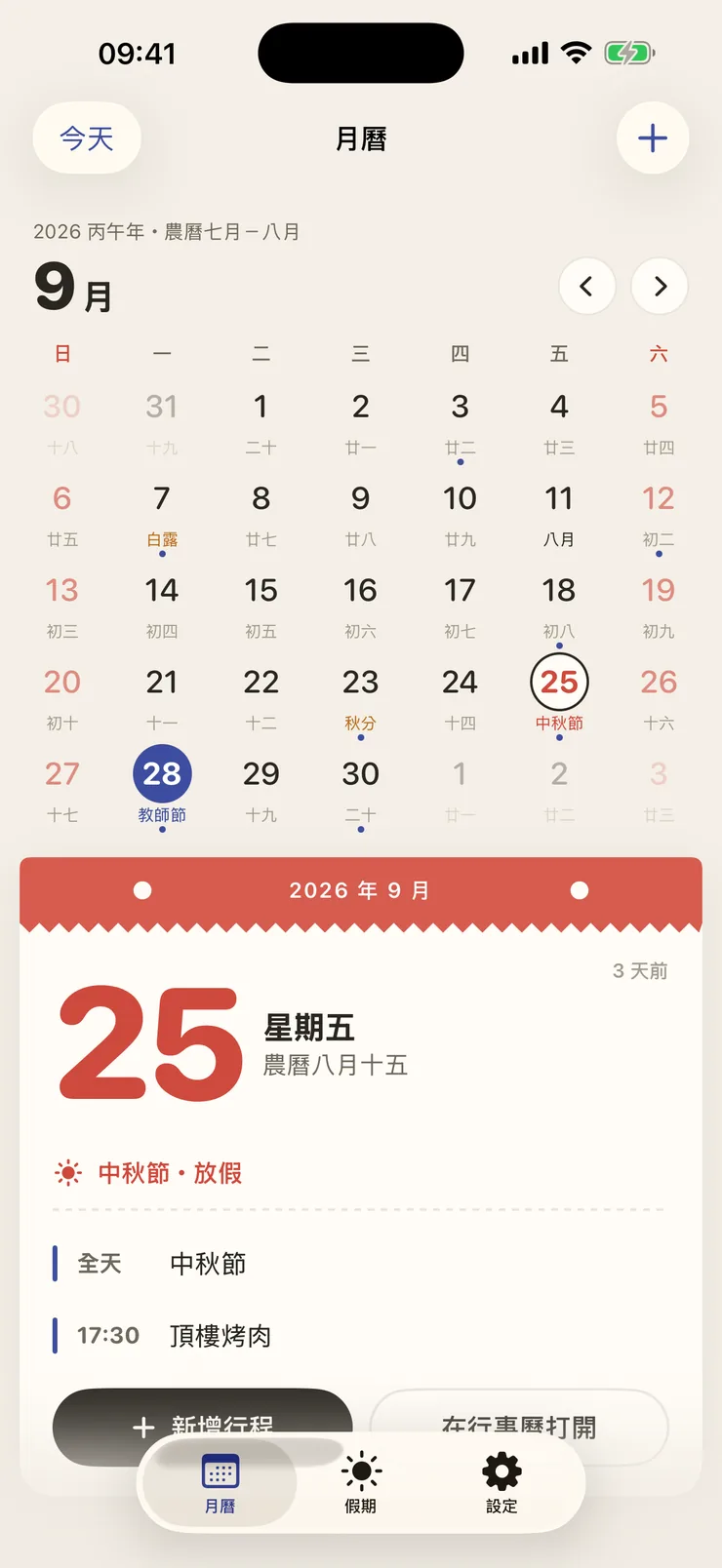
假日跟補班日照人事行政總處公告的「政府行政機關辦公日曆表」,不是自己算的。新的一年公告出來會自動更新,不用重裝。
25紅字是國定假日跟補假
秋分橘字是節氣、傳統節日
初五小字是農曆,初一會寫月份;不想看可以關掉
28藍色圓圈是今天
2017–2027 年都有新年度自動更新
iPhone・iPad 限定
連假怎麼請,幫你算好
想湊連假又不想多請?App 直接把一整年最划算的請法列出來。離下次放假還有幾天,打開就知道。
下一個划算的請假・2027 春節
請 2 天假,連休 11 天
請 2/11(四)、2/12(五)從 2/4(四)放到 2/14(日)
三3
四4
五5
六6
日7
一8
二9
三10
四11
五12
六13
日14
一15
國定假日
週末
要請假的日子
中秋節、教師節
9/25(五)– 9/28(一)
4天
四24
五25
六26
日27
一28
二29
國慶日
10/9(五)– 10/11(日)
3天
四8
五9
六10
日11
一12
臺灣光復暨金門古寧頭大捷紀念日
10/24(六)– 10/26(一)
3天
五23
六24
日25
一26
二27
不用打開 App,
小工具上就能用
一般的月曆小工具只能看,這個可以按。
- 按 ‹ › 翻到上個月、下個月
- 按「今天」馬上回到這個月
- 點日期,看那天放什麼假、有什麼行程
- 按「+」直接加行程
行程來自內建的「行事曆」,要顯示哪些帳號自己勾。Mac 版放著 30 分鐘沒動,會自己跳回這個月。
顏色自己挑,
晚上也不刺眼
背景、日期、假日、農曆的顏色都能換。淺色、深色各一套,可以跟著手機或電腦一起切換。懶得自己調,就挑一組現成的。
30
31
1
2
3
4
5
6
7
8
9
10
11
12
13
14
15
16
17
18
19
20
21
22
23
24
25
26
27
28
29
30
1
2
3
30
31
1
2
3
4
5
6
7
8
9
10
11
12
13
14
15
16
17
18
19
20
21
22
23
24
25
26
27
28
29
30
1
2
3
30
31
1
2
3
4
5
6
7
8
9
10
11
12
13
14
15
16
17
18
19
20
21
22
23
24
25
26
27
28
29
30
1
2
3
30
31
1
2
3
4
5
6
7
8
9
10
11
12
13
14
15
16
17
18
19
20
21
22
23
24
25
26
27
28
29
30
1
2
3
30
31
1
2
3
4
5
6
7
8
9
10
11
12
13
14
15
16
17
18
19
20
21
22
23
24
25
26
27
28
29
30
1
2
3
30
31
1
2
3
4
5
6
7
8
9
10
11
12
13
14
15
16
17
18
19
20
21
22
23
24
25
26
27
28
29
30
1
2
3
30
31
1
2
3
4
5
6
7
8
9
10
11
12
13
14
15
16
17
18
19
20
21
22
23
24
25
26
27
28
29
30
1
2
3
30
31
1
2
3
4
5
6
7
8
9
10
11
12
13
14
15
16
17
18
19
20
21
22
23
24
25
26
27
28
29
30
1
2
3
30
31
1
2
3
4
5
6
7
8
9
10
11
12
13
14
15
16
17
18
19
20
21
22
23
24
25
26
27
28
29
30
1
2
3
30
31
1
2
3
4
5
6
7
8
9
10
11
12
13
14
15
16
17
18
19
20
21
22
23
24
25
26
27
28
29
30
1
2
3
iPhone、iPad 版的自訂配色屬於進階版。
行程只留在你的裝置裡
不追蹤、沒廣告。
行程不上傳
行事曆的內容只在你的手機、電腦上處理,不會傳到任何地方。
不追蹤、沒廣告
不用註冊帳號,也不會跳出廣告。
只為了更新才連網
唯一會連網的時候,是檢查新版本跟下載假日資料。
Mac 版跟 iPhone、iPad 版差在哪
Mac
iPhone、iPad
放在哪
桌面小工具
主畫面小工具,加上 App(月曆、假期、設定)
價格
完全免費,功能全開
免費下載;進階版 NT$90 買斷(多張照片輪播、自訂配色)
去哪裝
這裡下載 dmg
App Store
系統需求
macOS 14 以上(Apple 晶片)
iOS/iPadOS 17 以上
只有這版有
桌面小工具
連假與請假攻略、App 裡的大月曆、假日倒數
三分鐘裝好
Mac下載 dmg →
- 打開下載的 dmg,把「呆丸月曆」拖到「應用程式」
- 打開 App 一次,它會告訴你怎麼把小工具放上桌面
- 在桌面空白處按住 Control 點一下 →「編輯小工具」→ 搜尋「呆丸月曆」
- 選小型或中型,拖到桌面就好
有新版本時,App 裡直接更新。
- 在 App Store 搜尋「呆丸月曆」,免費下載
- 長按主畫面空白處,點左上角「編輯」→「加入小工具」
- 搜尋「呆丸月曆」,選小型或中型,按「加入小工具」
- 打開 App 的「設定」,換上你的照片
App 透過 App Store 更新,假日資料會自己更新。